Hulp en uitleg over uw apparaten
Wegwijs in uw logeerwoning
Heeft u een probleem of een vraag over de apparaten in uw logeerwoning? Kies hieronder waar u hulp bij nodig heeft.
Hulp en informatie over uw smart TV
Ga naar het instellingenmenu van uw TV
| País | Países Bajos |
| Type afstemming | DTV |
| Digitaal type | DVB-C |
| Scan type | Netwerk scannen |
| Frequentie | 474000 |
| Netwerk-ID | 4444 |
| Modulatie | 256-QAM |
| Symboolsnelheid | 6900 |
Druk vervolgens op Enter of Start
Bij een aantal TV’s kan je Ziggo als netwerkprovider selecteren waardoor je minder vervolgstappen hoeft in te vullen.
Check dan altijd of de frequentie op 474000 staat en het netwerk-ID op 4444. Deze staat standaard op 5555 en dat is incorrect voor regio Midden- en Noord Nederland.
U gebruikt een Salora 32 inch smart TV. Hieronder vindt u de juiste informatie om u snel op weg te helpen.
1: Afstandbediening
reageert niet

Lista de verificación
2: Geen zenders
op mijn TV

Lista de verificación
3: Snelstart
en andere TV hulp

Snelstart video waarin simpel wordt uitgelegd hoe uw TV en modem werken en eventuele storingen kan oplossen. Ook als printversie beschikbaar.
Andere hulptools
Deze online hulptool van Ziggo geeft u stap voor stap inzicht of uw TV correct is aangesloten.
Digitale handleiding van de fabrikant om de TV in te stellen.
4:
Enciende el Welna
Envíanos un WhatsApp
Escanea el código QR y accede directamente a WhatsApp.
Haz clic en el botón y contáctanos vía WhatsApp.
O utilice nuestro formulario
Wenst u wat meer hulp voor uw melding of heeft u misschien geen WhatsApp, dan kunt u met dit slimme formulier simpel uw TV/Ziggo-storing melden.
Siempre respondemos en un plazo de 4 horas, y a menudo incluso más rápido.
U gebruikt een Diamant 40 inch smart TV. Hieronder vindt u de juiste informatie om u snel op weg te helpen.
1: Afstandbediening
reageert niet

Lista de verificación
2: Geen zenders
op mijn TV

Lista de verificación
3: Snelstart
en andere TV hulp
Snelstart video waarin simpel wordt uitgelegd hoe uw TV en modem werken en eventuele storingen kan oplossen. Ook als printversie beschikbaar.
Andere hulptools
Deze online hulptool van Ziggo geeft u stap voor stap inzicht of uw TV correct is aangesloten.
Digitale handleiding van de fabrikant om de TV in te stellen.
4:
Enciende el Welna
Envíanos un WhatsApp
Escanea el código QR y accede directamente a WhatsApp.
Haz clic en el botón y contáctanos vía WhatsApp.
O utilice nuestro formulario
Wenst u wat meer hulp voor uw melding of heeft u misschien geen WhatsApp, dan kunt u met dit slimme formulier simpel uw TV/Ziggo-storing melden.
Siempre respondemos en un plazo de 4 horas, y a menudo incluso más rápido.
U gebruikt een PEAQ 40 inch smart TV. Hieronder vindt u de juiste informatie om u snel op weg te helpen.
1: Afstandbediening
reageert niet

Lista de verificación
2: Geen zenders
op mijn TV

Lista de verificación
3: Snelstart
en andere TV hulp
Snelstart video waarin simpel wordt uitgelegd hoe uw TV en modem werken en eventuele storingen kan oplossen. Ook als printversie beschikbaar.
Andere hulptools
Deze online hulptool van Ziggo geeft u stap voor stap inzicht of uw TV correct is aangesloten.
Digitale handleiding van de fabrikant om de TV in te stellen.
4:
Enciende el Welna
Envíanos un WhatsApp
Escanea el código QR y accede directamente a WhatsApp.
Haz clic en el botón y contáctanos vía WhatsApp.
O utilice nuestro formulario
Wenst u wat meer hulp voor uw melding of heeft u misschien geen WhatsApp, dan kunt u met dit slimme formulier simpel uw TV/Ziggo-storing melden.
Siempre respondemos en un plazo de 4 horas, y a menudo incluso más rápido.
U gebruikt een TLC 42 inch smart TV. Hieronder vindt u de juiste informatie om u snel op weg te helpen.
1: Afstandbediening
reageert niet

Lista de verificación
2: Geen zenders
op mijn TV

Lista de verificación
3: Snelstart
en andere TV hulp
Snelstart video waarin simpel wordt uitgelegd hoe uw TV en modem werken en eventuele storingen kan oplossen. Ook als printversie beschikbaar.
Andere hulptools
Deze online hulptool van Ziggo geeft u stap voor stap inzicht of uw TV correct is aangesloten.
Digitale handleidingen van de fabrikant om de TV in te stellen en Wifi te verbinden.
4:
Enciende el Welna
Envíanos un WhatsApp
Escanea el código QR y accede directamente a WhatsApp.
Haz clic en el botón y contáctanos vía WhatsApp.
O utilice nuestro formulario
Wenst u wat meer hulp voor uw melding of heeft u misschien geen WhatsApp, dan kunt u met dit slimme formulier simpel uw TV/Ziggo-storing melden.
Siempre respondemos en un plazo de 4 horas, y a menudo incluso más rápido.
Hulp en informatie over uw Wifi verbinding van Ziggo
Estás utilizando un módem Ziggo negro. A continuación encontrarás la información necesaria para resolver tu problema rápidamente.
Paso 1:
Comprobar conexiones
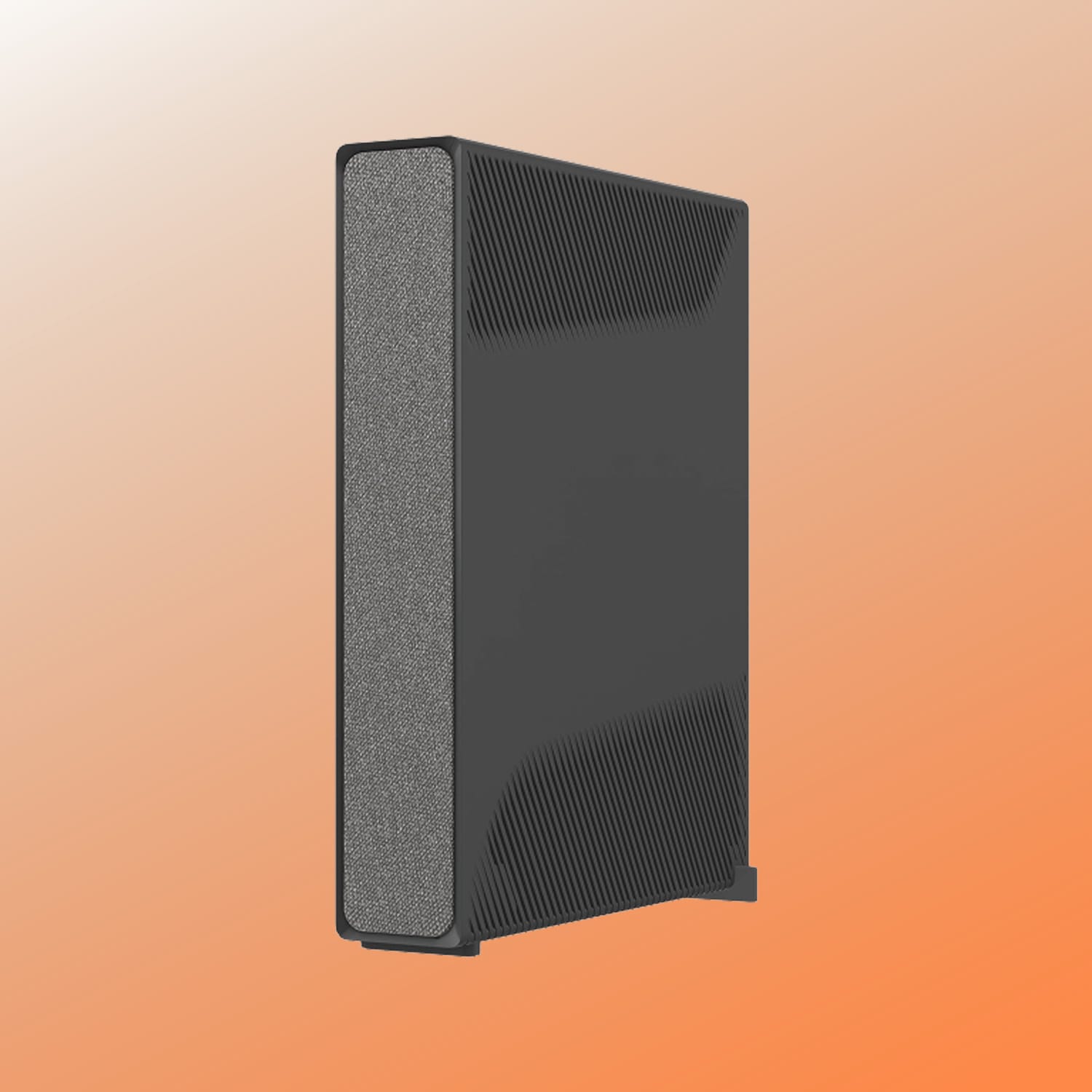
Hardware y cableado
- 1Comprueba si el módem tiene alimentación.
- 2Comprueba si un cable coaxial va desde el módem hasta la toma de pared.
- 3¿Quieres comprobarlo a fondo? Entonces usa la herramienta de ayuda en línea de Ziggo.
Esta herramienta de ayuda en línea de Ziggo te ofrece información paso a paso para comprobar si las conexiones son correctas.
Guía digital rápida para instalar fácilmente el módem.
¿Resuelto o no?
Paso 2:
Comprobar el estado del módem
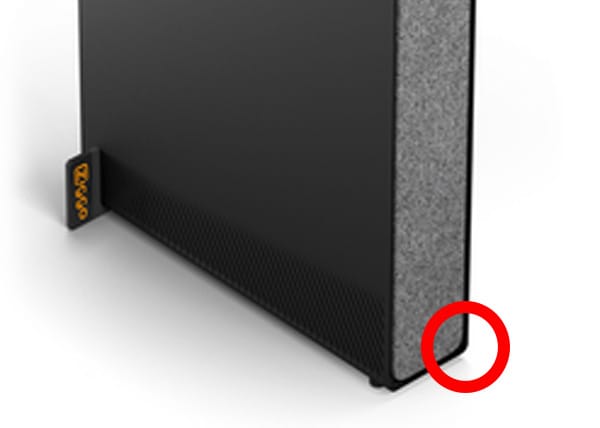
Resumen del estado del LED
Restablecer y actualizar
- 1Desconecta el módem durante 10 segundos y luego vuelve a encenderlo.
- 2Espere 15 minutos para que el módem se actualice por completo.
- 3Entonces la luz es blanca o parpadea en rojo.
¿Resuelto o no?
Stap 3: Snelstart
modem en TV hulp
Snelstart video waarin simpel wordt uitgelegd hoe uw TV en modem werken en eventuele storingen kan oplossen. Ook als printversie beschikbaar.
¿Resuelto o no?
Stap 4:
Enciende el Welna

Envíanos un WhatsApp
Escanea el código QR y accede directamente a WhatsApp.
Haz clic en el botón y contáctanos vía WhatsApp.
O utilice nuestro formulario
Si necesita un poco más de ayuda con su informe o si no tiene WhatsApp, puede informar fácilmente sobre la interrupción del servicio de Ziggo utilizando este formulario inteligente.
Siempre respondemos en un plazo de 4 horas, y a menudo incluso más rápido.
¿Resuelto o no?
U gebruikt een wit Ziggo modem. Hieronder vindt u de juiste informatie om uw storing snel op te lossen.
Paso 1:
Comprobar conexiones
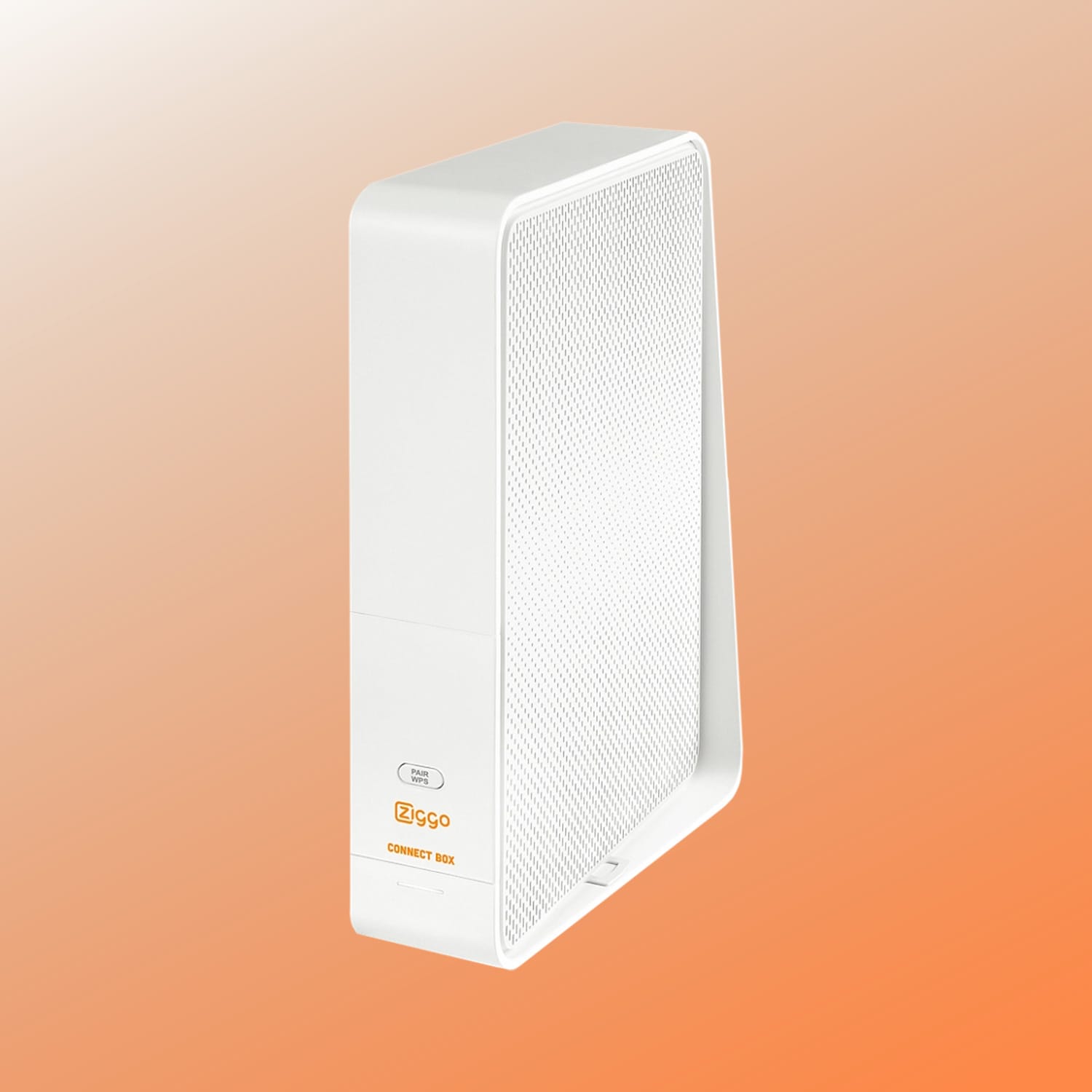
Hardware y cableado
- 1Comprueba si el módem tiene alimentación.
- 2Comprueba si un cable coaxial va desde el módem hasta la toma de pared.
- 3¿Quieres comprobarlo a fondo? Entonces usa la herramienta de ayuda en línea de Ziggo.
Esta herramienta de ayuda en línea de Ziggo te ofrece información paso a paso para comprobar si las conexiones son correctas.
Guía digital rápida para instalar fácilmente el módem.
¿Resuelto o no?
Paso 2:
Comprobar el estado del módem
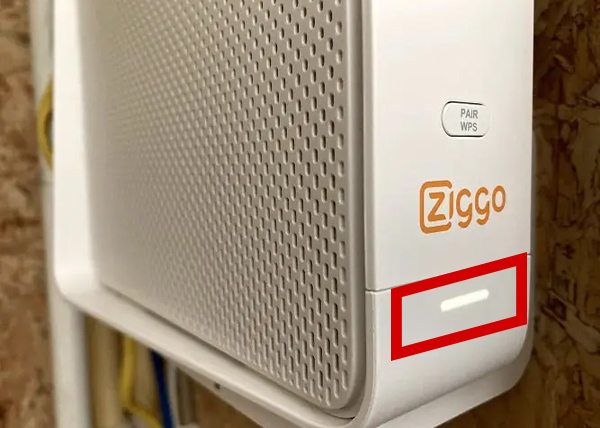
Resumen del estado del LED
Restablecer y actualizar
- 1Desconecta el módem durante 10 segundos y luego vuelve a encenderlo.
- 2Espere 15 minutos para que el módem se actualice por completo.
- 3Entonces la luz es blanca o parpadea en rojo.
¿Resuelto o no?
Stap 3: Snelstart
modem en TV hulp
Snelstart video waarin simpel wordt uitgelegd hoe uw TV en modem werken en eventuele storingen kan oplossen. Ook als printversie beschikbaar.
¿Resuelto o no?
Stap 4:
Enciende el Welna
Envíanos un WhatsApp
Escanea el código QR y accede directamente a WhatsApp.
Haz clic en el botón y contáctanos vía WhatsApp.
O utilice nuestro formulario
Si necesita un poco más de ayuda con su informe o si no tiene WhatsApp, puede informar fácilmente sobre la interrupción del servicio de Ziggo utilizando este formulario inteligente.
Siempre respondemos en un plazo de 4 horas, y a menudo incluso más rápido.
¿Resuelto o no?
Inloggen op uw Wifi netwerk
Acceso a Internet con tarjeta

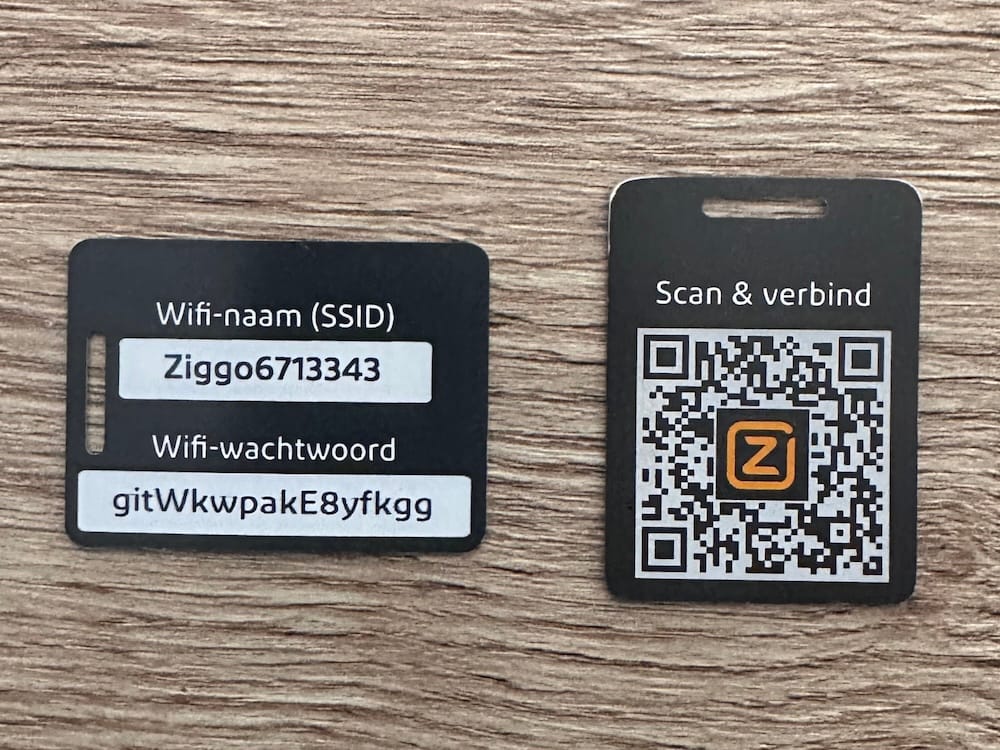
Acceso a Internet sin ticket
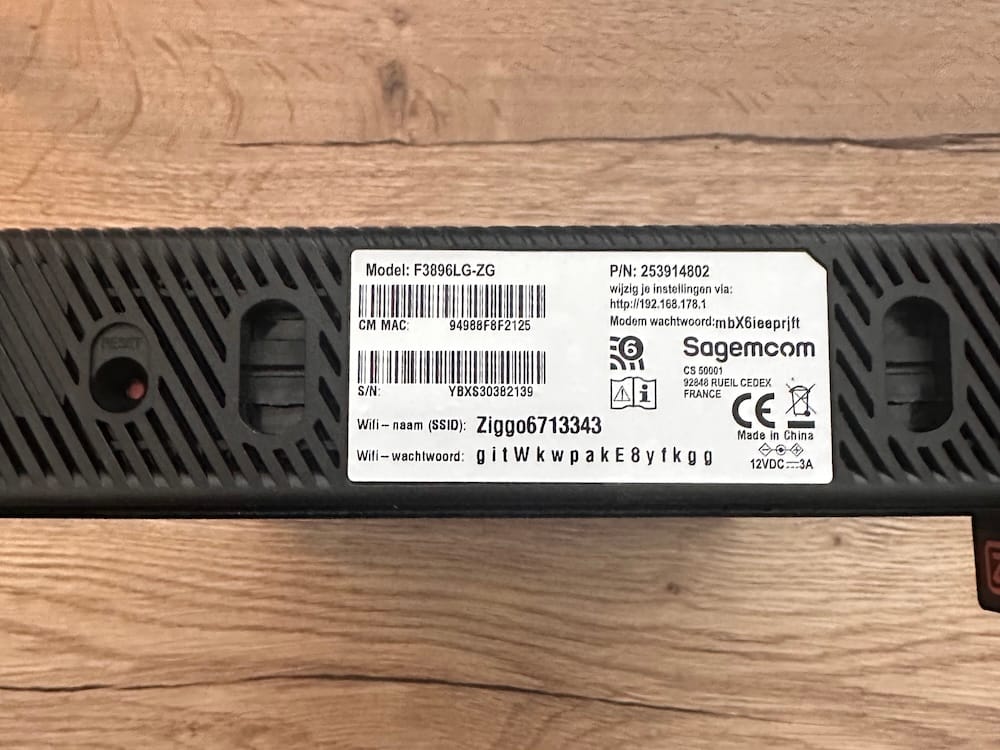

Acceso a Internet con tarjeta


Acceso a Internet sin ticket
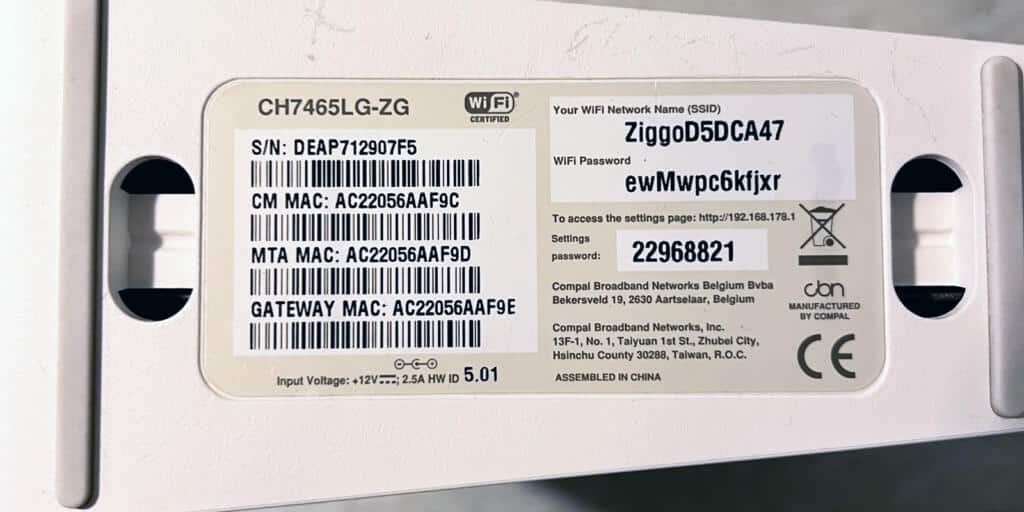
Klik & Klaar
5G modem
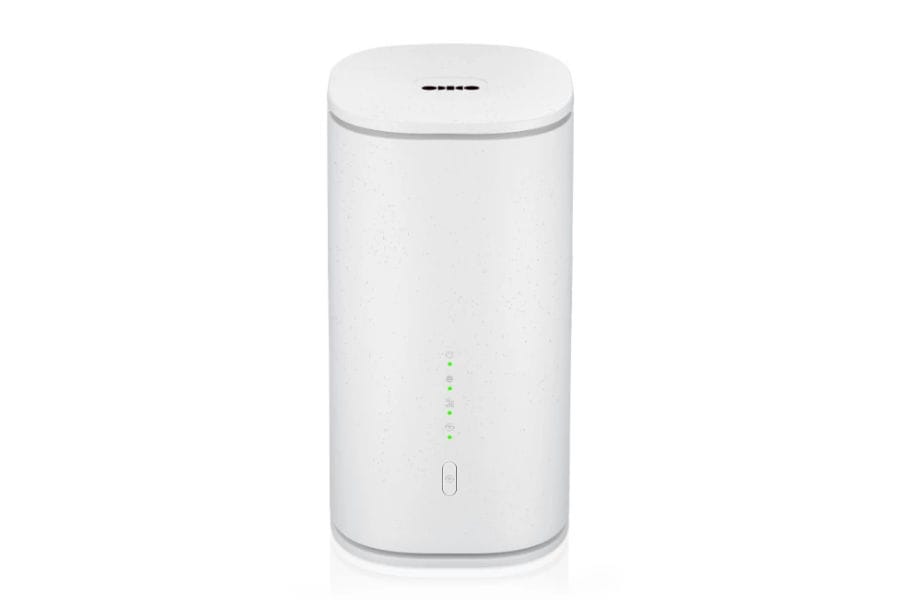
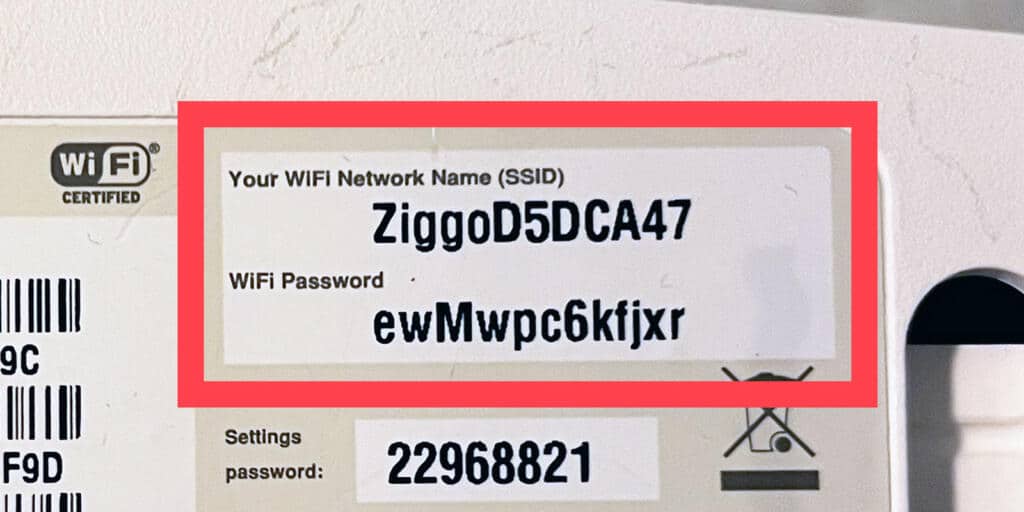
Voor dit product is in principe geen handleiding nodig. Je kan met de QR code op de onderkant van het apparaat gelijk inloggen. Houdt er wel rekening mee dat niet elke plek in de woning op goede verbinding kan rekenen. Zet dit modem bij voorkeur op de vensterbank bij het raam.
Para una explicación detallada:
Ga naar de online handleiding of bekijk de uitlegvideo.
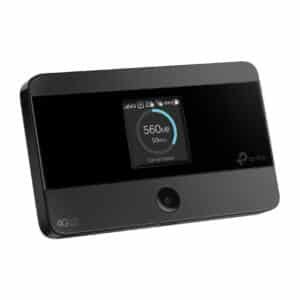
TC-Linkzone MiFi
5G modem (dongel)

Fácil en línea:
- Asegúrese de que el aparato esté enchufado.
- Para encender o apagar, presione el botón lateral durante 3 segundos
- Iniciar sesión en WiFi con datos en la etiqueta
Para una explicación detallada:
Descargue el manual de fábrica (PDF) o vea el vídeo explicativo.
Uitleg andere apparaten en spullen


¡Hazle tu pregunta a Welna!
O envíenos un correo electrónico…
Para preguntas generales:
info@welnawoningservice.nl
Para preguntas técnicas:
online@welnawoningservice.nl